CREACION Y ECICION DE TRAZOS
Un objeto de malla es un objeto multicolor en el que los colores pueden fluir en diversas direcciones, con una transición suave entre sus puntos. Al crear un objeto de malla, varias líneas denominadas líneas de malla entrecruzan el objeto y permiten manipular fácilmente las transiciones de color del objeto. Moviendo y editando los puntos de las líneas de malla, puede modificar la intensidad de un matiz de color o cambiar la extensión de un área coloreada del objeto.
En la intersección de dos líneas de malla se encuentra un regulador especial de punto de ancla, denominado punto de malla. Los puntos de malla se representan mediante formas de rombo y tienen las mismas propiedades que los puntos de ancla pero con la capacidad añadida de que admiten color. Puede añadir y eliminar puntos de malla, editarlos y modificar el color asociado a cada uno de ellos.
Los puntos de ancla son puntos que aparecen en la malla (se diferencian por su forma, cuadrada en lugar de romboidal); puede añadir, eliminar, modificar y mover estos puntos de ancla como cualquier otro de Illustrator. Puede colocar puntos de ancla en cualquier línea de malla y puede hacer clic en los puntos de ancla y arrastrar sus líneas de dirección para modificarlos.
Creación de un objeto de malla con un motivo irregular de puntos de malla

- Creación de Illustraciones
La ilustración digital es aquel trabajo de ilustración gráfica que ha sido creado usando tecnologías informáticas. Para ello el ilustrador usa ordenadores u otros dispositivos electrónicos con herramientas que le permiten dibujar como ratones, lápices ópticos, tabletas gráficas o pantallas táctiles, además de programas adecuados que le permiten crear una imagen que se guarda en un dispositivo digital de almacenamiento. No consiste en corregir una imagen o digitalizar y editar dibujos creados previamente con técnicas gráficas analógicas sino de crear directamente una imagen, si acaso tomando un boceto como punto de partida, en el entorno digital.Hoy en día lo digital se ha vuelto algo natural, adentrándose en el arte como un nuevo lenguaje de expresión. La tecnología digital ha abierto nuevas posibilidades al artista, que no ha dudado en utilizar. Adoptándolas como punto de partida para crear sus obras.La Ilustración digital se utiliza en casi todos los aspectos de diseño gráfico. Tanto para el diseño de web y software, como en la creación de carteles, camisetas, animación, y anuncios. Y pese a ello, ocasionalmente también suele mezclarse con las técnicas tradicionales, sobre todo en los libros y los cómices. También encontramos ilustraciones 3D, realizando un boceto previo, ilustración en 2D y rende rizado en 3D. La manipulación de imágenes también está dentro del mundo de la ilustración, ya que combinan fotografías con ilustración sobre todo vectorial.Características de la ilustración digital
Es normal trabajar tanto tradicionalmente como en digital en el ordenador, lo que ha facilitado mucho los trabajos de ilustración y diseño gráfico. Es posible el poder empezar un boceto a lápiz o tinta, y acabarlo en el ordenador. Y viceversa.5Cosas que requerían un trabajo mucho mayor y elaborado, ahora son tareas muy simples y rápidas:- Copiar una imagen es muy sencillo, por lo que el original pierde importancia.
- Aplicar color y filtros que alteran la imagen son tareas más sencillas y rápidas, sin destruir el "original".
- Los trazados son más rápidos.
- Los efectos fotográficos o visuales se aplican instantáneamente y de forma reversible.
- Hay más opción a la experimentación e improvisación.
Antes se debía invertir mucho más tiempo en la creación de un producto definitivo. Al iniciar un proyecto, se debía dejar fuera cualquier otra opción, porque era un camino muy elaborado hasta la fiscalización. Sin embargo, hoy en día es más posible el probar otras alternativas, ya que no se pierde tiempo en fases como el coloreado o la aplicación de la tipografía.La ilustración 3D
El 3D es una herramienta con la que es posible el representar la realidad, modificarla , reinventarla o imaginar una de nueva (creando mundos ficticios).Esta maleabilidad es la que hace atractiva a esta tecnología y a sus resultados:- Permite explicar desde una historia a un hecho histórico.
- Permite enseñar desde el interior de un piso al funcionamiento de una máquina.
- La realización de productos de ficción.
Otras posibilidades que permite el 3D:- Flying Logos.
- Animación con caracteres animados.
- Creación
- Animación arquitectónica.
- Completa integración de imagen real y sintética (3D)
- Efectos especiales.

- EL COLOR
- El color es una experiencia visual, una impresión sensorial que recibimos a través de los ojos, independiente de la materia colorante de la misma.
- El mundo que nos rodea se nos muestra en color. Las cosas que vemos no sólo se diferencian entre sí por su forma, y tamaño, sino también por su colorido. Cada vez que observamos la naturaleza o un paisaje urbano podemos apreciar la cantidad de colores que están a nuestro alrededor gracias a la luz que incide sobre los objetos.
- El concepto de color varía de acuerdo al ámbito que es utilizada; desde el punto de vista físico el color es una propiedad física de la luz emitida por los objetos y substancias. En la química lo describen por medio de una formula que representa una reacción de elementos.
- La psicología y filosofía muestran al color como un portador de expresión, efectividad, sensación, de cierto simbolismo y carácter, poseyendo su propio lenguaje y significado. El color como un influyente en el ser humano, cuando domina en el ambiente. Por ejemplo, estar de amarillo da un humor sereno y alegre, es una influencia positiva. En el lenguaje de las artes plásticas, el color es primordial calificativo para los objetos, en algunas obras y movimientos artísticos el color se erige como protagonista.
- Se dice que el color deriva de la descomposición de la luz blanca proveniente del sol, o de un foco o fuente luminosa artificial. La apariencia de esos colores siempre es visual, y va a variar según la naturaleza de los rayos luminosos y el modo en que son reflejados.
- CREACIÓN DE LOGOTIPOS
El logotipo como elemento de comunicación
Para que un logotipo resulte congruente y exitoso, debe ser conforme al principio fundamental del diseño donde «menos es más». Dicha simplicidad permite que sea:- Legible - hasta el tamaño más pequeño.
- Escalable - a cualquier tamaño requerido.
- Reproducible - sin restricciones materiales.
- Distinguible - tanto en positivo como en negativo.
- Memorable - que impacte y no se olvide.
Las marcas construidas exclusivamente con letras llegan a tener tanta fuerza o más que aquellas que, si bien cuentan con un icono gráfico, requieren la asociación del texto para posicionarse desde el inicio; tal es el caso, por ejemplo, de las marcas de automóviles. Posteriormente, la imagen queda intrínsecamente asociada al sonido del nombre de la marca original.- El logotipo puede ser el eje afirmador de la propiedad privada a través del hecho de la autoría.Un logotipo se diferencia por:
- La funcionalidad de un logotipo radica en su capacidad para comunicar el mensaje que se desea, como, por ejemplo: Somos una empresa responsable o Este producto es de alta calidad, y para conseguir esto se necesitan colores y formas que contribuyan a que el espectador final le dé esta interpretación.
- Un logotipo, en términos generales, requiere el uso apropiado de la semiótica como herramienta para lograr la adecuada comunicación del mensaje y la interpretación por parte del espectador más cercana a este mensaje. Así, por ejemplo, un círculo amarillo puede interpretarse de diferentes formas diferentes significados como sol, moneda, huevo, queso u otros, mientras que si se encuentra adyacente a la palabra "banco", ambos elementos, el círculo amarillo y la palabra banco, toman un solo significado: "Institución Bancaria". Es decir, el logotipo, al momento de representar una entidad o grupo de personas, lo más apropiado es que mantenga congruencia entre lo que se entiende y lo que realmente busca representar la imagen.
- Con el ángulo de disparo:
- en función del ángulo desde el que disparemos, la perspectiva se verá potenciada o todo lo contrario, eliminaremos la sensación de profundidad. Con el ángulo picado y contra picado aumentarás la profundidad y con el nadir, cenital o al mismo nivel del sujeto, la sensación de profundidad se verá reducida resultando una imagen más plana. Si no conoces estos ángulos, no te preocupes, en las siguientes imágenes te explico cada uno con un ejemplo y así lo entenderás mejor.
- BISEL HERRAMIENTA DE ENVOLTURA
- Es el cambio de la orientación y el aspecto de un objeto sin alterar su forma básica. Entre los tipos de transformaciones se incluyen la escala y reflejo, inclinación, posición, rotación, tamaño. En CorelDRAW existe dos maneras de utilizar esta herramienta; si el objeto es un mapa de bits se utiliza la opción Mapa de bits/Efectos y si el objeto es un objeto cualquiera se utiliza la opción Organizar/transformación .
Rotación El efecto Rotación 3D gira el mapa de bits horizontal y verticalmente según los límites establecidos. La rotación se aplicará como si el mapa de bits fuera una cara de una caja tridimensional.
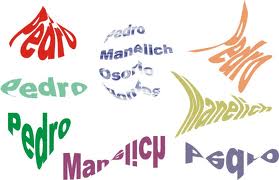
Para modificar la forma de un objeto con una envoltura:
1.-Seleccionar el objeto con la herramienta Selección.
2.-Hacer click en Efectos de la barra del menú y luego en Envoltura.

3.-En la persiana Envoltura, hacer click en Añadir nueva. Esto hace aparecer una envoltura, representada por un cuadro formado por puntos con cuadrados en los nodos, sobre el objeto y seleccionar la herramienta Forma (que se encuentra en la Caja de herramientas).
4.-Hacer click en el botón que represente el modo de edición que se desea utilizar: Línea recta, Arco sencillo, Arco doble o Libre.
5.-Hacer click en un nodo y arrástrar para cambiar la forma de la envoltura.
- En el menú archivo, haga clic en nuevo.
- Haga clic en integrados y, a continuación, haga clic en calendarios. (En Publisher 2010, haga clic en calendarios Más populares.)
- Haga clic en el calendario que desea crear. Calendarios están clasificados por tipo (por ejemplo, Página completa o Tamaño de la cartera ).
- En el panel de tareas, haga clic en las opciones que desee, como la combinación de colores o fuentes, la orientación de página y si desea mostrar un mes o un año en cada página del calendario (para cambiar el mes en que comienza el calendario, haga clic en Definir fechas del calendario ).
- Para incluir una programación de eventos en el calendario, active la casilla de verificación Incluir programa de eventos.
- Haga clic en Crear.
- En la ficha Insertar, haga clic en calendarios y, a continuación, haga clic en Más calendarios.
- Haga clic en el diseño de calendario que desee.
- En el panel de tareas, haga clic en el mes y el año que desee.
- Haga clic en Insertar

- trabajo con mapa de bits
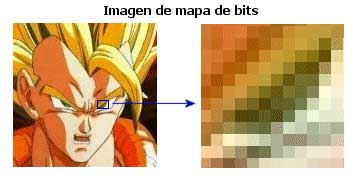
- Una imagen en mapa de bits, imagen ráster (calcos del inglés) o imagen de pixeles, es una estructura o fichero de datos que representa una rejilla rectangular de píxeles o puntos de color, denominada matriz, que se puede visualizar en un monitor, papel u otro dispositivo de representación.A las imágenes en mapa de bits se las suele definir por su altura y anchura (en píxeles) y por su profundidad de color (en bits por píxel), que determina el número de colores distintos que se pueden almacenar en cada punto individual, y por lo tanto, en gran medida, la calidad del color de la imagen.Los gráficos en mapa de bits se distinguen de los gráficos vectoriales en que estos últimos representan una imagen a través del uso de objetos geométricos como curvas de Béziery polígonos, no del simple almacenamiento del color de cada punto en la matriz. El formato de imagen matricial está ampliamente extendido y es el que se suele emplear para tomar fotografías digitales y realizar capturas de vídeo. Para su obtención se usan dispositivos de conversión analógica-digital, tales como escáneres y cámaras digitales.
- La transformación de un mapa de bits a un formato vectorial se llama vectorización. Este proceso normalmente se lleva a cabo o bien manualmente (calcando el mapa de bits con curvas de Bézier o polígonos vectoriales) o bien con ayuda de un programa específico, como por ejemplo Corel PowerTrace o Inkscape. El proceso inverso, convertir una imagen vectorial en una imagen de mapa de bits, es mucho más sencillo y se llama rasterización.


Efectos Iteractivos
En este capítulo dedicado a los efectos especiales veremos uno de los puntos más fuertes de Corel DRAW 9: series de efectos sobre elementos vectoriales.Algunos son nuevos y otros tienen nuevas características. En la Paleta de Herramientas están:Mezcla, Silueta, Distorsiones, Envoltura, Extrusión,Sombras, Transparencias, Relleno interactivo, Relleno interactivo de malla. En el menú Efectos están loscomandos: Lente, Perspectiva y Power clip y en el menú Herramientas, el comando Corel Scripty el comando Administrador de guiones y preestablecidos.
RELLENO, SOMBRA Y TRANSPARENCIA
Transparencia en Corel DRAW X6
Las transparencias y sombras, son efectos que hacen que nuestros diseños se vean mas reales; para eso les enseñaremos en esta oportunidad paso a paso. Para eso vamos a crear una esfera:
Primero: Abrimos Corel DRAW al Máximo y seguimos los pasos que nos indica.
Segundo: Dibujamos un círculo con la herramienta elipse y le rellenamos del color que deseamos:


Una vez terminado con los pasos expuestos, tenemos la transparencia realizada.

EFECTO PERSPECTIVA
Componer una imagen consiste en organizar los elementos que la conforman de manera que el resultado sea un conjunto armonioso, equilibrado y estéticamente atractivo. Ya conoces algunas herramientas para mejorar la composición de tus fotografías. Hoy te hablaré de una muy potente y fácil de manejar, la perspectiva.
El mundo real es tridimensional y nuestros ojos lo ven así porque, al estar situados en posiciones diferentes, recogen cada uno en sus retinas una imagen ligeramente distinta de la realidad que tienen delante. Con esas pequeñas diferencias el cerebro calcula la distancia a la que se encuentran los elementos. El cálculo de las distancias es lo que sitúa los objetos visualizados en el espacio tridimensional, obteniendo una sensación de profundidad o volumen. La fotografía, a diferencia del mundo real, es un arte de sólo dos dimensiones. Aún así, percibimos profundidad en las imágenes. ¿Por qué ocurre esto? Pues sucede gracias a la perspectiva, o lo que es lo mismo, la ilusión visual percibida por el observador y que le ayuda a determinar la profundidad y situación de los objetos a distintas distancias. Mediante esta técnica, en el arte y la fotografía se proyecta un mundo tridimensional en una superficie de dos dimensiones. ¿Cómo se consigue? Controlando la variación del tamaño de los objetos o sujetos de la imagen, superponiéndolos y colocando más abajo los que están más cerca y más arriba los que están más lejos.
Si aprendes a dominar esta técnica, tendrás una potente herramienta de composición que te ayudará a lograr unas imágenes realmente atractivas. Si quieres saber cómo, sigue leyendo, con unos conceptos básicos y algunos ejemplos, aprenderás lo necesario para mirar a través del visor de tu cámara con otra “perspectiva”  .
.
.
Perspectiva lineal
Esta es una forma de perspectiva geometría en la que las líneas paralelas se representan como convergentes en un punto, conocido como el punto de fuga, provocando así la ilusión de profundidad y distancia.
 g
g
Silueta Interactiva
El efecto especial Silueta consiste en el agregado de múltiples formas concéntricas o etapas que se generan hacia el interior o el exterior de los límites del objeto seleccionado.
Se puede aplicar este efecto a cualquier objeto vectorial puro, e inclusive al texto artístico.
Tipos de Silueta
1.- Silueta Flujo hacia fuera:
Para aplica ésta silueta vamos a inserta un Texto Artístico (Ver tipos de Texto): "Corel Draw al Máximo". Seleccionamos el Texto y hacemos clic en Silueta, en Barra de Propiedades (Ver Entorno) elegimos la opción Flujo hacia fuera.


Y con el cambio de algunas propiedades podemos obtener resultados como éste:


2.- Silueta Flujo Interior:
Para Aplicar este tipo de silueta, si lo que queremos hacer por el modo predeterminado, nos va arrojar el siguiente error:

Par ello, vamos a copiar el texto con el otro tipo de silueta y modificamos las propiedades, cambiamos el número de etapas a 1, el espacio de las siluetas a 0,525 mm, y elegimos Silueta Interior.

3.- Silueta Flujo al Centro:
De la silueta anterior copiamos el mismo texto y cambiamos al tipo Flujo al Centro, en la barra de propiedades; en éste caso rellena el objeto hacia el centro.

Las utilidades que se da con ésta herramienta, depende de cuanta práctica tengamos en Corel Draw.
A continuación les mostramos todos los tipos de siluetas en el orden explicado:

CREACIÓN DE CALENDARIO
Opciones de calendario de Publisher le permiten personalizar un calendario para incluir intervalos de fechas de 1900 a 2200 y también para mostrar un mes o todo un año en cada página.
Agregar un calendario a una publicación
En la ficha Insertar, haga clic en calendarios y, a continuación, elija un diseño debajo de Este mes o Mes siguiente.


No hay comentarios.:
Publicar un comentario