INTRODUCCIÓN A PHOTOSHOP:
Debemos tener bien claro desde el principio que Photoshop no está pensado para dibujar, para eso es recomendable que utilices Illustrator de Adobe o Freehand de Macromedia. Photoshop está principalmente orientado a tratar y manipular imágenes, o bien creadas por otros programas, o digitalizadas por un escáner o máquina fotográfica. Entonces, una vez introducida la imagen en el programa podrías retocarla, transformarla y editarla con un sinfín de posibilidades.
De hecho, esta es una de las características más interesantes de Photoshop, pues Adobe ha sabido hacer un programa intuitivo y muy completo que hace que se desmarque de la competencia y sea el software más utilizado por diseñadores e ilustradores.
CREACIÓN Y MANEJA DE LAS CAPAS:
Las capas de Photoshop semejan hojas apiladas de acetato. Puede ver las capas que se encuentran debajo a través de las áreas transparentes de una capa. Si mueve una capa a fin de colocar el contenido en ella, es como si deslizara una hoja de acetato dentro de una pila. Además, si lo desea, tiene la posibilidad de cambiar la opacidad de alguna capa de manera que su contenido sea parcialmente transparente.
Las capas sirven para realizar diversas tareas, entre otras, componer varias imágenes, añadir texto a una imagen o añadir formas de gráficos vectoriales. La aplicación de un estilo de capa facilita la adición de efectos especiales como sombras paralelas o algún tipo de resplandor.


USO DE HERRAMIENTAS DE SELECCIÓN:
Cuando inicie Photoshop, el panel Herramientas aparece en la parte izquierda de la pantalla. Algunas herramientas de este panel cuentan con opciones que aparecen en la barra de opciones contextuales.
Puede expandir algunas herramientas con el fin de ver las que contiene ocultas. Un triángulo pequeño en el lateral inferior derecho del icono de herramienta indica la presencia de herramientas ocultas.
Para ver información sobre una herramienta basta con colocar el puntero sobre ella. En la información de herramientas que se muestra debajo del puntero aparece el nombre de la herramienta.
Para ver un resumen ilustrativo de las diferentes herramientas de Photoshop, consulte las galerías de herramientas.
Cambio de los punteros de herramientas
Cada puntero por defecto cuenta con una zona interactiva diferente, donde comienza a actuar un efecto o una acción en la imagen. Para la mayoría de las herramientas, puede optar por un cursor preciso, que aparece en forma de cruz centrada en una zona interactiva.
En la mayoría de los casos, el puntero de una herramienta coincide con el icono de esa herramienta; el puntero aparece al seleccionar la herramienta. El puntero predeterminado para las herramientas de marco es la cruz.  ; para la herramienta de texto, el puntero por defecto es el cursor en forma de I
  ; y para las herramientas de pintura el puntero por defecto es el icono de Tamaño de pincel.
; para la herramienta de texto, el puntero por defecto es el cursor en forma de I ; y para las herramientas de pintura el puntero por defecto es el icono de Tamaño de pincel.
Las opciones de Cursores de pintura controlan los punteros de las herramientas siguientes:
Herramientas Borrador, Lápiz, Pincel, Pincel corrector, Tampón de clonar, Tampón de motivo, Selección rápida, Dedo, Desenfocar, Enfocar, Sobreexponer, Subexponer y Esponja.
Las opciones Otros cursores controlan los punteros de las herramientas siguientes:
Herramientas Marco, Lazo, Lazo poligonal, Varita mágica, Recortar, Sector, Parche, Cuentagotas, Pluma, Degradado, Línea, Bote de pintura, Lazo magnético, Pluma de forma libre, Medición y Muestra de color.
Nota:
Para cambiar entre cursores estándar y precisos en los punteros de algunas herramientas, pulse Bloq Mayús.
Puede redimensionar o cambiar la dureza de un cursor de pintura arrastrando en la imagen. A medida que arrastra, el cursor de pintura previsualiza los cambios. (Las previsualizaciones requieren OpenGL.)
La barra de opciones se muestra por debajo de la barra de menús situada en la parte superior del espacio de trabajo. La barra de opciones es sensible al contexto: cambia según la herramienta que se seleccione. Algunos ajustes de la barra de opciones (como los modos de pintura y la opacidad) se aplican a varias herramientas, mientras que otros son específicos de una herramienta.
Puede mover la barra de opciones en el espacio de trabajo utilizando la barra de sujeción para acoplarla en la parte superior o inferior de la pantalla. La información de herramientas aparece al colocar el puntero sobre una herramienta. Para mostrar u ocultar la barra de opciones, seleccione Ventana > Opciones.

Barra de opciones de Lazo
A. Barra de sujeción B. Información de herramientas
Para restaurar los ajustes por defecto, haga clic con el botón derecho ratón (Windows) o pulse Control y haga clic (Mac OS) en el icono de la herramienta en la barra de opciones y, a continuación, seleccione Restaurar herramienta o Restaurar todas en el menú contextual.
Para más información sobre la definición de opciones de una herramienta específica, busque el nombre de la herramienta en la Ayuda de Photoshop.
Con las herramientas preestablecidas puede guardar y volver a utilizar los ajustes de herramientas. Puede cargar, editar y crear bibliotecas de herramientas preestablecidas mediante el Selector de herramientas preestablecidas de la barra de opciones, el panel Herramientas preestablecidas y el Gestor de ajustes preestablecidos.
Para seleccionar una herramienta preestablecida, haga clic en el Selector de herramientas preestablecidas situado en la barra de opciones y elija un ajuste preestablecido en el panel emergente. También puede seleccionar Ventana > Herramientas preestablecidas y seleccionar un ajuste preestablecido en el panel Herramientas preestablecidas.

Selector de herramientas preestablecidas
A. Haga clic en el Selector de herramientas preestablecidas situado en la barra de opciones para mostrar el panel emergente Herramientas preestablecidas. B. Seleccione un ajuste preestablecido para cambiar las opciones de la herramienta por el mismo, el cual se aplicará cada vez que seleccione la herramienta hasta que seleccione Restaurar herramienta en el menú del panel. C. Anule la selección de esta opción para mostrar todos las herramientas preestablecidas; selecciónela para ver solo los ajustes preestablecidos de la herramienta seleccionada en el cuadro de herramientas.
 .
.Selección de una herramienta
- Haga clic en una herramienta del panel Herramientas. Si hay un pequeño triángulo en la esquina inferior derecha de la herramienta, mantenga pulsado el botón del ratón para ver las herramientas ocultas. A continuación, haga clic en la herramienta que desea seleccionar.
- Pulse el método abreviado de teclado de la herramienta. El método abreviado aparece en la información de la herramienta. Por ejemplo, puede seleccionar la herramienta Mover pulsando la tecla V.
Nota:
Para cambiar temporalmente de herramienta, mantenga pulsada una tecla de acceso rápido. Al soltar la tecla de acceso rápido, Photoshop volverá a activar la herramienta que estaba utilizando previamente.

A. Panel Herramientas B. Herramienta activa C. Herramientas ocultas D. Nombre de la herramienta E. Método abreviado de la herramienta F. Triángulo de herramienta oculta

USO DE HERRAMIENTAS DE PINTURA Y EDICIÓN:
Acerca de las herramientas, los ajustes preestablecidos y las opciones de pintura
Adobe Photoshop cuenta con varias herramientas para pintar y editar imágenes en color. La herramienta Pincel y la herramienta Lápiz funcionan como las herramientas de dibujo tradicionales aplicando color mediante trazos de pincel. Herramientas como Borrador, Desenfocar o Dedo modifican los colores existentes de la imagen. En la barra de opciones de cada una de estas herramientas de pintura, puede definir la forma en la que se aplica el color a una imagen y elegir varias puntas de pincel preestablecidas. Consulte Galería de herramientas de pintura.
Puede guardar un conjunto de opciones de pincel como un ajuste preestablecido para que pueda acceder rápidamente a las características de pincel que utiliza con frecuencia. Photoshop incluye varios ajustes preestablecidos de pincel de muestra. Puede empezar con estos ajustes preestablecidos y modificarlos para producir nuevos efectos. Muchos de los ajustes preestablecidos de pincel originales se pueden descargar desde la Web.
Puede seleccionar rápidamente los ajustes preestablecidos desde el selector Pincel predefinido de la barra de opciones, lo que le permitirá modificar temporalmente el tamaño y la dureza de un ajuste predefinido de pincel.
Guarde los ajustes preestablecidos de herramienta cuando desee almacenar las características personalizadas de la punta de pincel junto con los ajustes de la barra de opciones, como opacidad, flujo y color. Para obtener más información sobre los ajustes preestablecidos de las herramientas, consulte Creación y uso de las herramientas preestablecidas.
Junto con los ajustes de la barra de opciones, las opciones de punta de pincel controlan la forma en la que se aplica el color. Puede aplicar color de forma gradual, con bordes suaves, con grandes trazos de pincel, con distintas dinámicas de pincel, con diversas propiedades de fusión y con pinceles de distintos tamaños. Puede aplicar una textura con los trazos de pincel para simular la pintura en lienzo o papel de dibujo. También puede simular el pulverizado de pintura mediante un aerógrafo. Puede utilizar el panel Pincel para definir las opciones de punta de pincel. Consulte Descripción general del panel Pincel.
Si trabaja con una tableta de dibujo, puede controlar la forma en la que se aplica el color utilizando la presión de la pluma, el ángulo, la rotación o el rotativo de stylus. Puede definir las opciones para las tabletas de dibujo en el panel Pincel y en la barra de opciones.
Pintura con las herramientas Pincel o Lápiz
La herramienta Pincel y la herramienta Lápiz pintan el color frontal en una imagen. La herramienta Pincel crea suaves trazos de color. La herramienta Lápiz crea líneas con bordes duros.
Nota:
la herramienta Rotación gira el lienzo para poder pintar más fácilmente. Consulte Uso de la herramienta Rotar vista.
Seleccione un pincel del panel Pinceles preestablecidos. Consulte Selección de un pincel preestablecido.
 o la herramienta Lápiz
  .
.
Configure lo siguiente en la barra de opciones. Las opciones disponibles varían según la herramienta.
Modo
Define el método para fusionar el color que pinte con los píxeles subyacentes existentes. Los modos disponibles cambian según la herramienta seleccionada actualmente. Los modos de pintura son similares a los modos de fusión de capa. Consulte Modos de fusión.
Opacidad
Define la transparencia del color que aplique. Al pintar sobre un área, la opacidad no excederá el nivel definido (independientemente de las veces que mueva el puntero sobre el área) hasta que suelte el botón del ratón. Si vuelve a realizar un trazo sobre el área, se aplicará color adicional, equivalente a la opacidad definida. La opacidad de 100% es opaca.
Flujo
Define la velocidad a la que se aplica el color mientras se mueve el puntero sobre un área. Al pintar sobre un área, si mantiene pulsado el botón del ratón, la cantidad de color se aplicará según la velocidad del flujo, hasta alcanzar el ajuste de opacidad. Por ejemplo, si define la opacidad en un 33% y el flujo en un 33%, cada vez que mueva el ratón sobre un área, su color se acercará un 33% al color del pincel. El total no excederá una opacidad del 33%, a menos que suelte el botón del ratón y vuelva a realizar un trazo sobre el área.
Nota:
Pulse una única tecla de número para definir la opacidad de una herramienta en múltiplos de 10% (si se pulsa 1 lo establece en 10% y, si se pulsa 0, se establece en 100%). Pulse dos teclas de número para establecer una opacidad concreta. Para definir el flujo, mantenga pulsada la tecla Mayús y teclas de número.
Aerógrafo

Simula la pintura con aerógrafo. Al mover el puntero sobre un área, la pintura se crea mientras se mantiene pulsado el botón del ratón. Las opciones de dureza, opacidad flujo del pincel controlan la rapidez y la cantidad de pintura que se aplica. Haga clic en el botón para activar o desactivar esta opción.
Borrado automático
(Solo para la herramienta Lápiz) Pinta el color de fondo sobre áreas que contienen el color frontal. Seleccione el color frontal que desee borrar y el color de fondo al que desee cambiar. (Consulte Borrado automático con la herramienta Lápiz).
Botones de presión de la tableta


Utilice la presión de stylus para anular la opacidad y los ajustes de tamaño del panel Pincel.
Las herramientas de pintura tienen tres cursores: el cursor estándar (icono del cuadro de herramientas), un cursor en forma de cruz y un cursor que coincide con el tamaño y la forma de la punta de pincel seleccionada.
y un cursor que coincide con el tamaño y la forma de la punta de pincel seleccionada.
Nota:
Para combinar diferentes tipos de cursor, seleccione Mostrar cruz en punta de pincel o Mostrar solo cursor en forma de cruz al pintar. O, con las herramientas Pluma y Pincel, pulse la tecla Bloq Mayús para alternar entre el cursor estándar y el cursor en forma de cruz.


USO DE MASCARAS:
Una vez acabada la serie de artículos sobre la Barra de Herramientas de Photoshop, creo que lo siguiente de lo que debo hablarte es de una herramienta vital para el retoque con Photoshop y con cualquier herramienta de edición fotográfica "decente": la herramienta máscara de capa.
Lo sé, quizás ya sepas a la perfección cómo funciona esta herramienta, pero para aquellos que no hayan tenido esa suerte, estoy segurísimo de que este artículo les permitirá comenzar a perder el miedo a Photoshop en sus futuros procesos de retoque fotográfico en el ordenador.
¿Estás preparado? Pues, ¡adelante! Veamos qué es eso de las "máscaras de capa" y qué nos permitirán conseguir en nuestras imágenes.
Básicos de Photoshop: La Máscara de Capa
 Una vez acabada la serie de artículos sobre la Barra de Herramientas de Photoshop, creo que lo siguiente de lo que debo hablarte es de una herramienta vital para el retoque con Photoshop y con cualquier herramienta de edición fotográfica "decente": la herramienta máscara de capa.
Lo sé, quizás ya sepas a la perfección cómo funciona esta herramienta, pero para aquellos que no hayan tenido esa suerte, estoy segurísimo de que este artículo les permitirá comenzar a perder el miedo a Photoshop en sus futuros procesos de retoque fotográfico en el ordenador.
¿Estás preparado? Pues, ¡adelante! Veamos qué es eso de las "máscaras de capa" y qué nos permitirán conseguir en nuestras imágenes.
Como sabes, una de las tareas más habituales en procesos de retoque es el trabajo con varias capas (unas encima de otras).
Estas capas, apiladas, y en base a sus distintos modos de fusión, componen la imagen final, resultado del trabajo con Photoshop.
Pero falta algo, y es el hecho de poder "borrar" o desactivar parte de una capa para que dicha parte no participe en la composición global de la imagen.
¿Qué Queremos Conseguir? Cambio de Fondo de La Imagen
Quizás con el último párrafo no me he expresado demasiado bien. Como suelo decir, mejor con una imagen, ¿verdad?
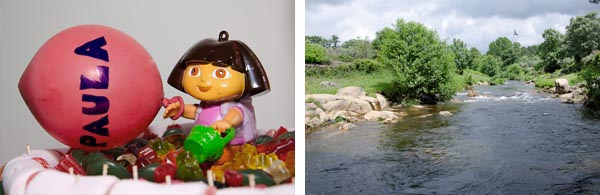
Pues bien, lo que queremos conseguir es que, mediante la unión de las dos capas superiores, logremos un resultado como el mostrado a continuación.

Es decir, sustituir el fondo de la primera por el de la segunda. ¿Y cómo podemos lograr eso? Pues tendríamos dos posibilidades: mediante la goma de borrar y mediante la herramienta máscara de capa.
La Opción Inapropiada: Con la Goma de Borrar
Como recordarás, dentro de la Barra de Herramientas de Photoshop existe una goma de borrar (E), con la que podrás eliminar el contenido de una imagen.
Situando las dos imágenes como capas y borrando la parte de la primera que deseamos que desaparezca para mostrar el fondo de la segunda podríamos conseguir el resultado buscado.
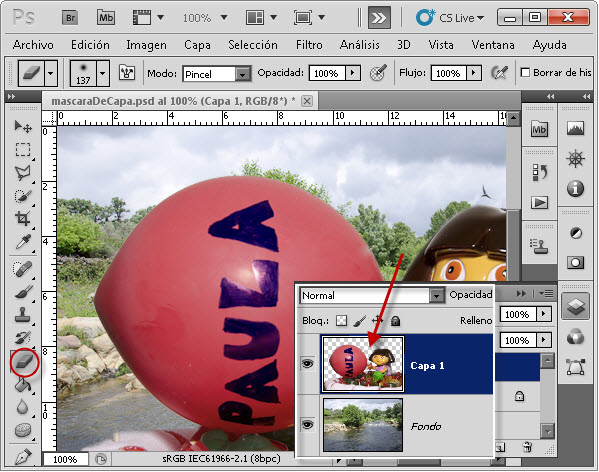
Como ves, de este modo conseguimos el resultado que deseamos, pero, ¿qué pasa si queremos recuperar parte de lo que hemos borrado, o queremos que la desaparición del fondo no sea tan brusca?
Pues que no podemos hacer nada. Lo hemos eliminado y ya está. Por tanto, necesitamos una herramienta más flexible, ¿no crees?
La Máscara de Capa: Mucho Más Flexible
Si en lugar de optar por la herramienta de borrar, nos decantásemos por la máscara de capa, los pasos que seguiríamos serían los indicados a continuación:
1. Abre Photoshop y crea un par de capas, una encima de la otra y pega en ellas la imagen principal y aquella que contiene el fondo que deseas utilizar. La capa situada en la parte inferior será la que tiene el fondo que deseamos ver.
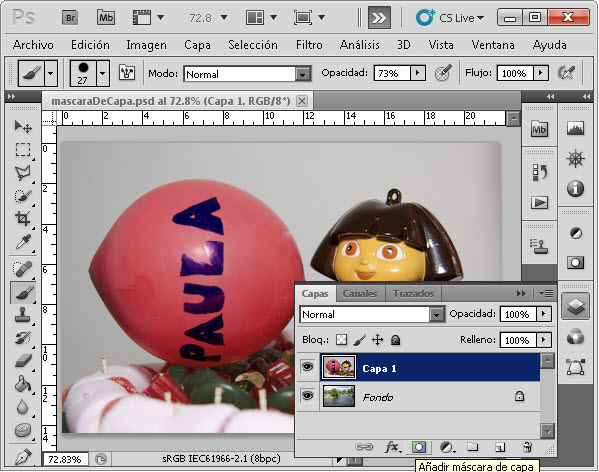
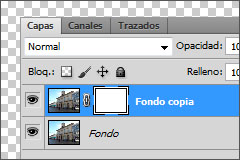
2. A continuación, seleccionada la capa "Capa 1" y haz clic en el tercer botón que se muestra en la ventana Capas (F7) y que te permite crear una máscara de capa asociada a dicha capa.
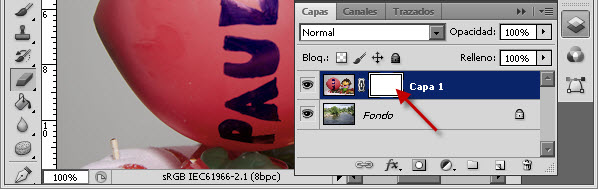
Esta máscara será la que nos permita "borrar" o hacer invisibles determinadas partes de dicha capa. Concretamente, aquellas zonas de la máscara de capa que pintemos con negro.
Es decir, lo que permanezca blanco será visible y lo que se pinte de negro será invisible (los grises determinarán grados de visibilidad intermedios).
3. Comenzamos a "borrar" aquellas partes de la capa que deseamos que no se visualicen. En este caso, el borrado se hace pintando con negro (o gris, si no deseas que se borre completamente).
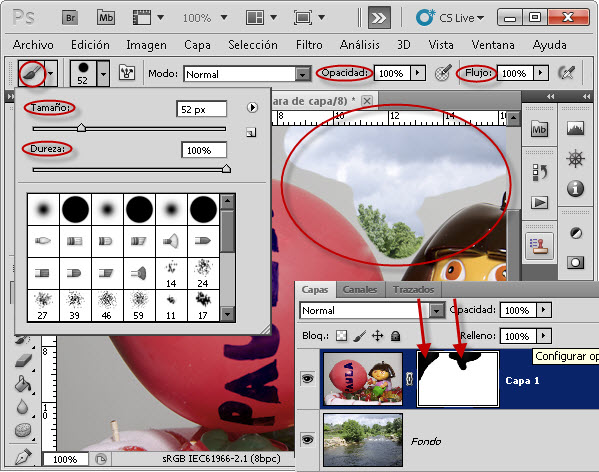 Como puedes ver en la imagen superior, podrás elegir las herramientas Lápiz o Pincel (B) y parametrizarlas de modo que se ajusten a tus necesidades: tamaño, dureza, opacidad, flujo, etc.
¿No sabes cómo funcionan estas herramientas? Suerte que ya preparamos un artículo al respecto :)
4. Recuerda que aquello que pintes en negro se ocultará y lo que mantengas blanco se visualizará. Jugando con negro y blanco podrás intercambiar estos colores presionando la tecla 'X'.
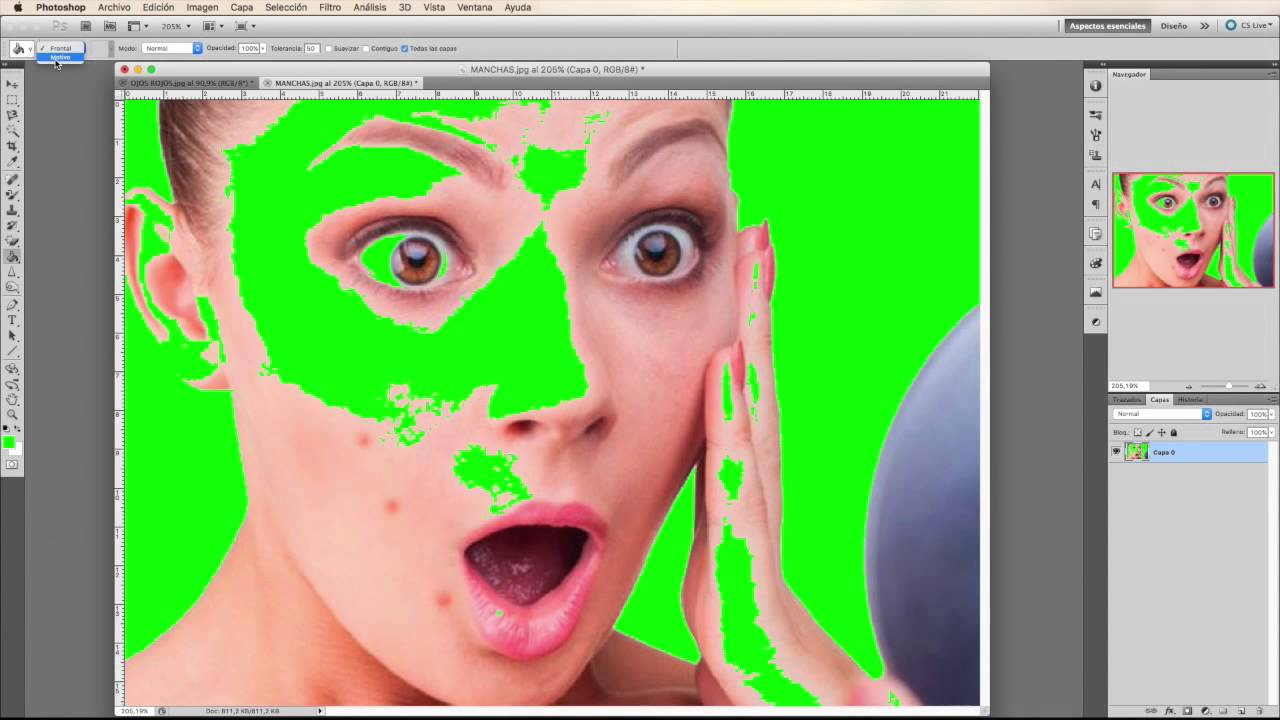
También podrás ayudarte de las herramientas de selección, la varita mágica o la herramienta de selección rápida. Y, a través de ellas, facilitar tu trabajo a la hora de pintar sobre unas zonas u otras.
5. El resultado final debería ser el siguiente. En el que, como ves, la máscara de capa tiene negro en toda la zona del fondo que hemos optado por ocultar para que se muestre el contenido de la capa que hay por debajo, la del fondo.
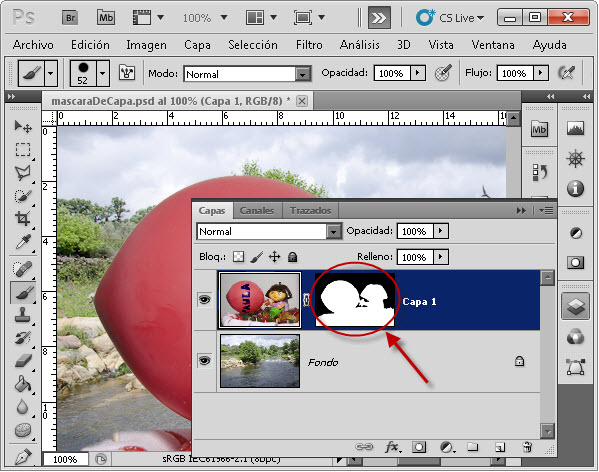
Por lo que puedes ver, el resultado es el mismo que el que conseguíamos con la herramienta Borrador, ¿dónde está la diferencia de una y otra opción entonces?
AÑADIR Y TRANSFORMAR TEXTO:
- Seleccione la herramienta Texto horizontal
 o Texto vertical
  .
.
 para aplicar los cambios en la capa de texto.
 o pulse Esc.
Las comillas tipográficas, también denominadas comillas curvas, se fusionan con las curvas de la fuente. Tradicionalmente, las comillas tipográficas se utilizan para comillas de citas y apóstrofes. Las comillas rectas se utilizan tradicionalmente como abreviaciones para pies y pulgadas.
El suavizado genera texto con bordes suaves rellenando parcialmente los píxeles del borde. Como consecuencia, los bordes del texto se fusionan con el fondo.

Suavizado establecido en Ninguno (izquierda) y Fuerte (derecha)
A la hora de crear texto para mostrarlo en Internet, tenga en cuenta que el suavizado aumenta enormemente el número de colores de la imagen original. Esto limita su capacidad para reducir el número de colores de la imagen y, por tanto, para reducir el tamaño del archivo de imagen. También puede provocar que aparezcan colores extraños a lo largo de los bordes del texto. Si lo más importante es reducir el tamaño del archivo y limitar el número de colores, es preferible evitar el suavizado, a pesar de los bordes irregulares. Además, contemple la posibilidad de utilizar texto más grande que el que utilizaría en trabajos impresos. El texto más grande puede ser más fácil de visualizar en Internet y proporciona una mayor libertad a la hora de decidir si aplicar o no suavizado al texto.
RETOQUES DE IMÁGENES:
El primer paso será abrir la fotografía que queremos retocar con Adobe Photoshop.
Existen 2 formas de abrirla:
- Con el ratón sobre ella -> Botón derecho -> Abrir con -> Adobe Photoshop
- Abriendo Photoshop -> (y una vez abierto) -> Archivo -> Abrir -> y buscamos la foto en el directorio donde se encuentre.
Al abrir una imagen con Photoshop, puede ocurrir que la capa en la que aparece, que se llamará por defecto “Fondo”, esté bloqueda y no nos deje hacer nada sobre ella. Para solucionar este problema existen 2 opciones:
- Clicar 2 veces sobre el nombre de la capa “Fondo” y cambiarle el nombre.
- Duplicar la capa (en este caso la capa “Fondo” seguirá bloqueada y aparecerá una nueva que se llamará por defecto “Fondo copia”).
NOTA: Nosotros nos vamos a decantar por la segunda opción, osea duplicar la capa, principalmente porque conviene mantener la imagen original intacta, por si nos equivocamos o por si la necesitamos en algún momento.
2. Duplicar una capa
Para duplicar una capa existen de nuevo, 2 opciones:
- Clicar con el botón derecho sobre la capa -> Duplicar capa.
- Arrastrar la capa hacia el icono de “nueva capa”. (Como se muestra en la imagen siguiente).
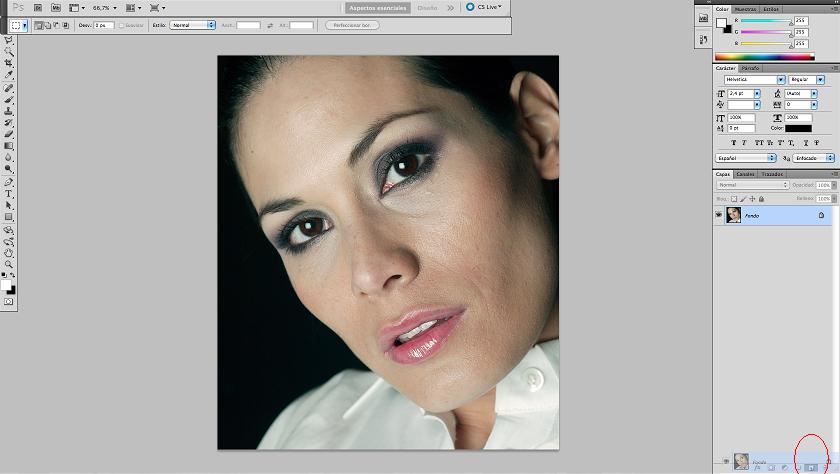
Y nos quedaría como se muestra a continuación:
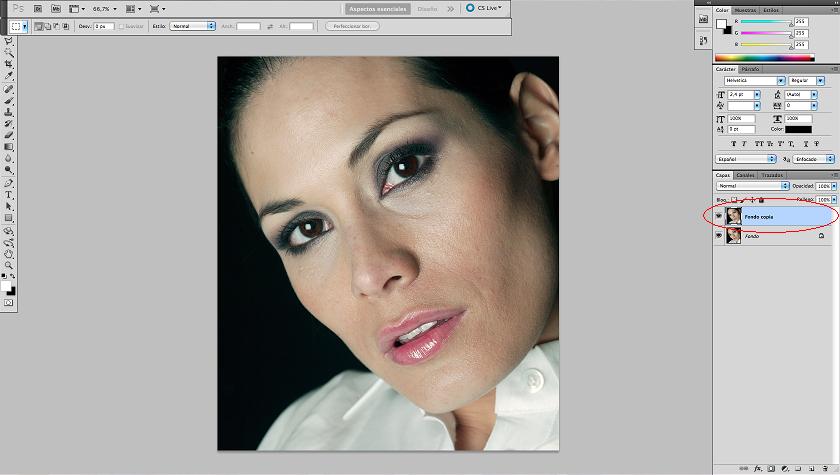
3. Aplicar Curvas de Nivel
Lo primero que vamos a hacer para empezar a modificar la imagen, será ajustarle las curvas de nivel, ésto es, oscurecerla o aclararla según convenga. Muchas veces ocurre que los flashes de las cámaras de fotos “queman” la foto o dejan los rostros más pálidos, o que hacemos una foto que nos sale oscura. Pues bien, modificando las curvas de nivel podemos ajustar ésto en nuestra imagen.
El atajo de teclado para las curvas de nivel es Ctrl+M .
Y nos saldrá la ventana que se ve en la imagen siguiente:
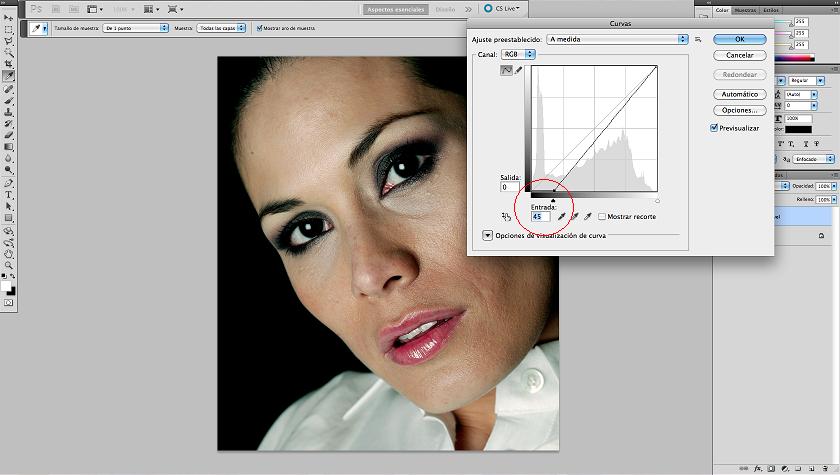
Aquí, si movemos el ancla de la izquierda hacia la derecha estaremos oscureciendo la foto, y al revés con el ancla de la derecha, si lo movemos a la izquierda, aclarará la imagen.
NOTA: Si ambos anclas se desplazan hasta juntarse se conseguirá el efecto comúnmente llamado “contraste”.
4. Duplicar capa y usar la herramienta Tirita
Una vez hemos ajustado los niveles de la imagen. Duplicaremos dicha capa, como hemos hecho anteriormente (arrastrando al icono “Nueva capa” o botón derecho sobre la capa -> Duplicar capa). Y usaremos la herramienta “Herramienta pincel corrector puntual” o también llamada “tirita” (ya que el icono que la representa es una tirita ;).
Esta herramienta se utiliza como un pincel, habrá que elegir el tamaño, la dureza y el espaciado, en el menú que nos saldrá en la parte superior. Funciona de manera que aplicándolo sobre un punto en el que por ejemplo haya un lunar o una peca, éste hará una especie de “media” entre los píxeles que se encuentran a su alrededor y los traducirá en un conjunto homogéneo de píxeles, desapareciendo así dicho lunar, peca o arruga, etc.
En la siguiente imagen se muestra el icono “Tirita”, cómo nos queda la imagen tras usarla y cómo deberían de quedar nuestras capas hasta el momento.
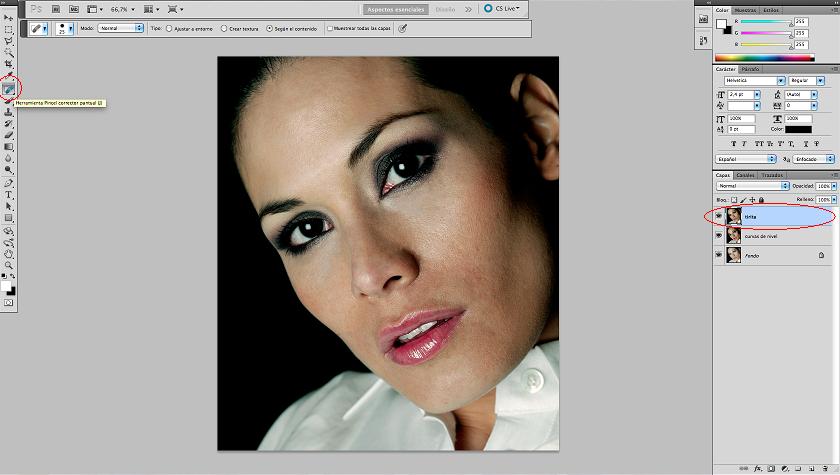
NOTA: Es conveniente nombrar a las capas que vamos creando, en este caso, por ejemplo, con el nombre de la herramienta que se le está aplicando (“tirita”).
5. Duplicar capa y aplicar desenfoque Gaussiano
El siguiente paso será duplicar la capa que acabamos de crear y que hemos modificado con la tirita.
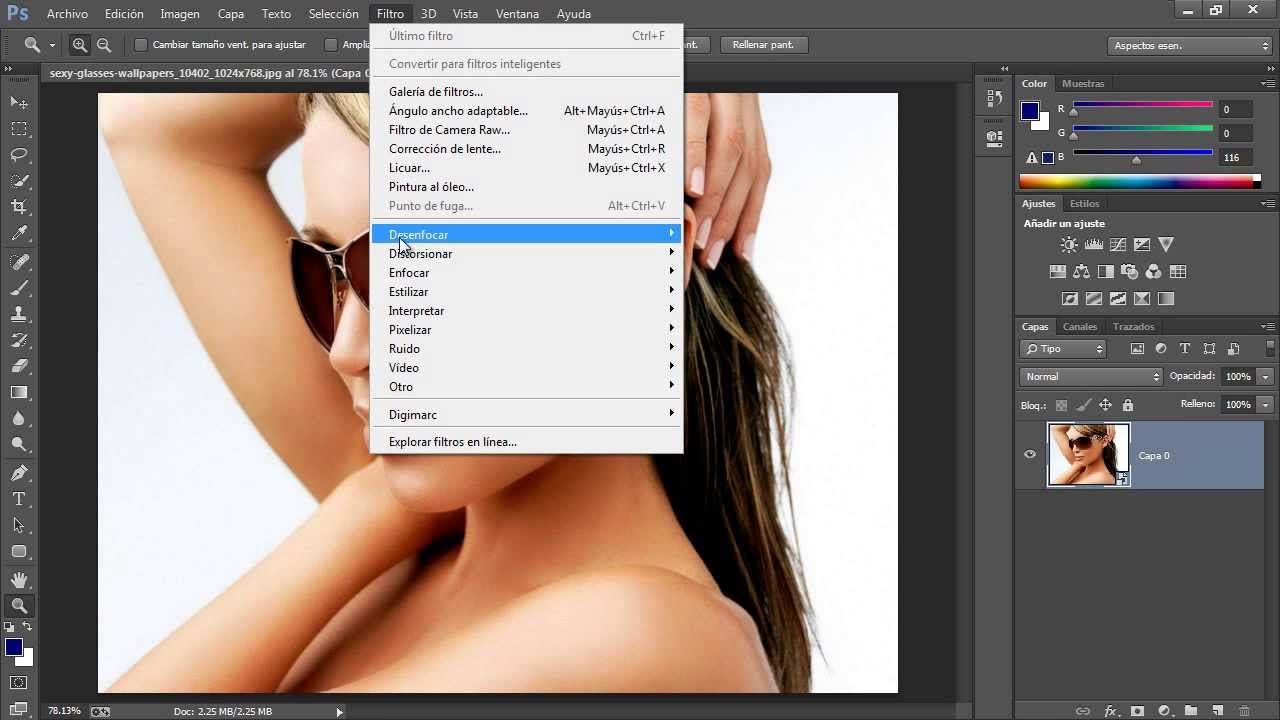
Una vez duplicada habrá que aplicarle un desenfoque para que la piel parezca más uniforme o “borrosa” y sin imperfecciones. Así que nos vamos a Filtro -> Desenfocar -> Desenfoque gaussiano. Y movemos la flecha hacia la derecha o izquierda para desenfocar lo que deseemos.
Ver foto siguiente:
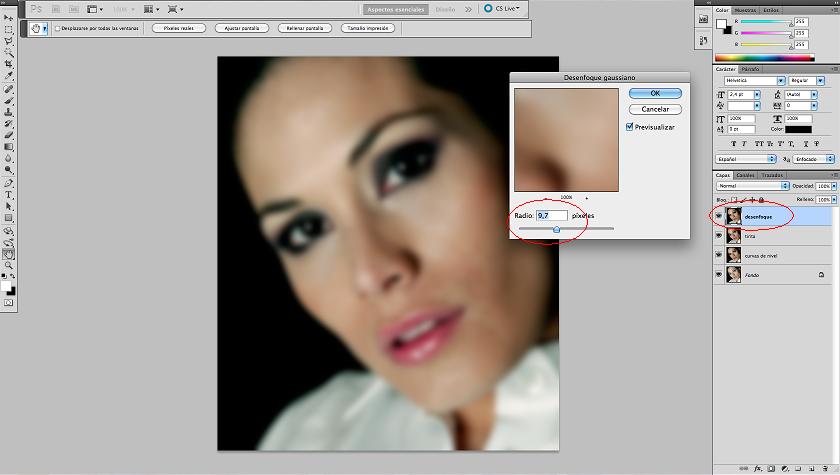
6. Crear máscara de capa
Este paso es la “clave” para que la foto que queremos retocar nos quede como deseamos.
Vamos a crear una “máscara de capa” a la capa a la que le acabamos de aplicar el desenfoque gaussiano.
Para ello, seleccionamos dicha capa y le damos al icono que se encuentra debajo de la ventana de las capas, que se llama “añadir máscara de capa” y que señalo en la foto siguiente:
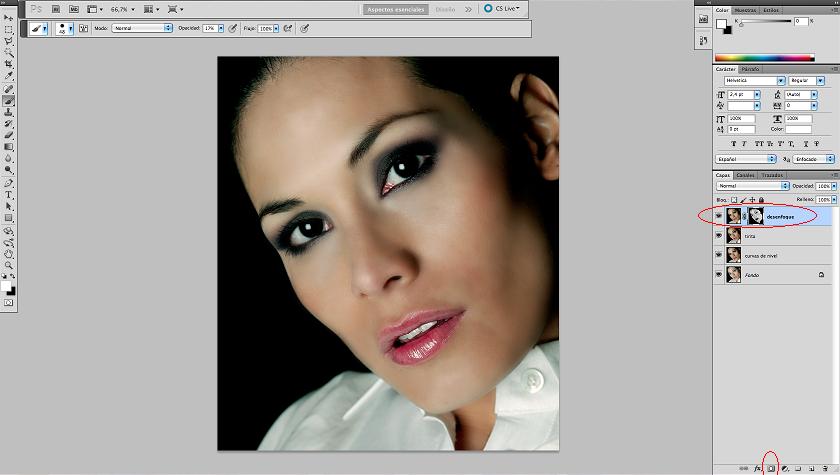
Al clicar sobre dicho icono, nos aparecerá a la derecha de la capa un clip y la máscara de capa, que normalmente saldrá de color blanco.
Lo primero que tenemos que hacer si nos sale blanca, es hacerla negra, para ello, la forma más sencilla es colocarse encima de la máscara y seleccionando el color negro, le damos a Alt+(tecla retroceso)

. Así se coloreará de negro en su totalidad.
A continuación vamos a elegir la herramienta pincel, elegimos el color blanco, de un tamaño acorde con lo que deseemos retocar de la imagen y de una opacidad de un 30% aproximadamente o también de acuerdo a lo que queramos conseguir.
Pinchamos sobre la máscara de capa (para trabajar sobre ella) y pintamos sobre la foto. La máscara de capa funciona de manera que con negro borra lo que queramos de la foto (sin borrar la foto en sí) y con blanco aparece la imagen asociada a dicha capa.
Es decir, como la máscara de capa está completamente negra, ahora mismo SÓLO se ve la capa inferior, en este caso, se verá la capa a la que le hemos aplicado la tirita. Por ello, cada vez que vayamos pintando de blanco la máscara, lo que irá apareciendo será la imagen a la que le hemos aplicado el desenfoque gaussiano.
Por lo tanto, iremos pintando las zonas que queramos que aparezcan desenfocadas, mejillas, nariz, barbilla y frente, etc. en la foto e iremos modificando la dureza u opacidad del pincel según queramos más o menos desenfoque.
NOTA: Para ver lo que estamos pintando en la máscara de capa, sólo tenemos que darle a Alt y clicar sobre ella, y nos quedará algo así:

7. Antes y Después
Por último vamos a ver la comparación de la imagen, antes y después de ser retocada:
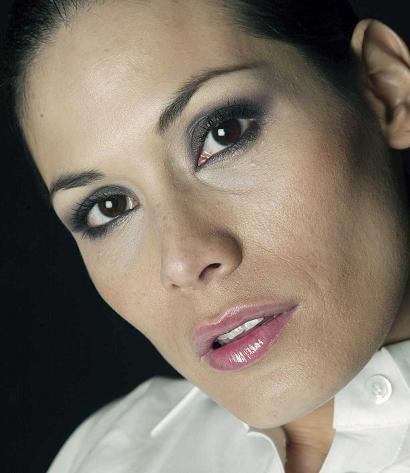
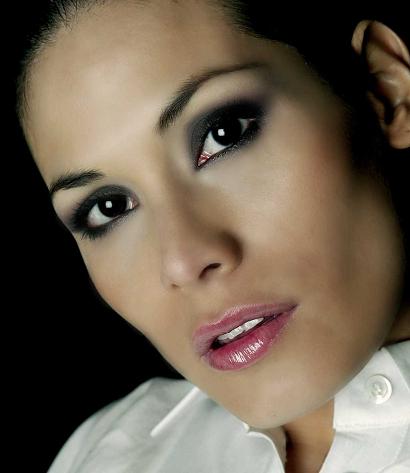
Espero que os haya servido y que disfrutéis usándolo, es una forma sencilla y muy útil de retocar fotos para conseguir parecer “de revista”
FILTROS:
Los filtros se emplean para limpiar o retocar las fotografías, aplicar efectos especiales que doten a la imagen de la apariencia de un bosquejo o un cuadro impresionista o bien crear transformaciones exclusivas mediante distorsiones y efectos de iluminación. Los filtros que ofrece Adobe aparecen en el menú Filtro. Algunos filtros que proporcionan otros desarrolladores están disponibles en forma de plugins. Una vez instalados, estos filtros de plugins aparecen en la parte inferior del menú Filtro.
Los filtros inteligentes, aplicados a objetos inteligentes, permiten usar filtros no destructivos. Los filtros inteligentes se almacenan como efectos de capa en el panel Capas y se pueden volver a ajustar en cualquier momento a partir de los datos de la imagen original que contenga el objeto inteligente. Para obtener más información sobre los efectos de filtro inteligente y la edición no destructiva, consulte Edición no destructiva.
Para utilizar un filtro, seleccione el comando de submenú adecuado del menú Filtro. Las siguientes directrices le ayudarán a seleccionar los filtros:
- Los filtros se aplican a la capa activa visible o a una selección.
- En el caso de las imágenes de 8 bits por canal, la mayoría de los filtros se pueden aplicar de manera acumulativa mediante la Galería de filtros. Todos los filtros pueden aplicarse individualmente.
- No se pueden aplicar filtros a imágenes en modo de mapa de bits o de color indexado.
- Algunos filtros solo funcionan en imágenes RGB.
- Todos los filtros pueden aplicarse a imágenes de 8 bits.
- Se pueden aplicar los siguientes filtros a imágenes de 16 bits: Licuar, Punto de fuga, Promediar, Desenfocar, Desenfocar más, Desenfoque de rectángulo, Desenfoque gaussiano, Desenfoque de lente, Desenfoque de movimiento, Desenfoque radial, Desenfoque de superficie, Desenfoque de forma, Corrección de lente, Añadir ruido, Destramar, Polvo y rascaduras, Mediana, Reducir ruido, Fibras, Nubes, Nubes de diferencia, Destello, Enfocar, Enfocar bordes, Enfocar más, Enfoque suavizado, Máscara de enfoque, Relieve, Hallar bordes, Solarizar, Desentrelazar, Colores NTSC, A medida, Paso alto, Máximo, Mínimo y Desplazamiento.
- Se pueden aplicar los siguientes filtros a imágenes de 32 bits: Promediar, Desenfoque de rectángulo, Desenfoque gaussiano, Desenfoque de movimiento, Desenfoque radial, Desenfoque de forma, Desenfoque de superficie, Añadir ruido, Nubes, Destello, Enfoque suavizado, Máscara de enfoque, Desentrelazar, Colores NTSC, Relieve, Paso alto, Máximo, Mínimo y Desplazamiento.
- Algunos filtros se procesan completamente en memoria RAM. Si no dispone de suficiente memoria RAM para procesar un efecto de filtro, es posible que reciba un mensaje de error.
- Aplicación de un filtro del menú Filtro
Los filtros se aplican a la capa activa o a los objetos inteligentes. Los filtros aplicados a los objetos inteligentes no son destructivos, por lo que se pueden volver a ajustar siempre que se desee.
- Para aplicar un filtro a una capa entera, asegúrese de que la capa esté activa o seleccionada.
- Para aplicar un filtro a un área de una capa, seleccione el área.
- Para aplicar un filtro de manera no destructiva a fin de poder cambiar sus ajustes más adelante, seleccione el objeto inteligente que contenga la imagen que desee filtrar.